Conectores de Claude — la guía paso a paso (Gmail, Drive y Calendar)
Dónde está exactamente la sección de conectores (Personalizar → Conectores), cómo se ve el directorio al examinar conectores, cómo autorizás Google en tres clics y qué permisos estás dando. Con capturas de cada pantalla y los prompts que hacen que valga la pena.
El problema no es que la IA no sepa#
Es que no sabe nada de tus cosas: tu correo, tus archivos, tu agenda.
Entonces terminás siendo vos el que copia y pega. Vos sos el cable entre tus propias aplicaciones: abrís Gmail, copiás el mail, lo pegás en Claude, leés la respuesta, la volvés a pegar en Gmail.
Un conector elimina ese cable. Le das permiso a Claude para leer (y a veces escribir) en una app tuya, y a partir de ahí le podés pedir cosas sobre tu información, no sobre información genérica de internet.
Esta guía es la ruta completa: dónde está la pantalla, cómo se ve, qué apretás, qué permisos estás dando y cómo lo sacás si te arrepentís.
No es un plugin que “instalás” y se queda con tus datos. Es una autorización (el mismo OAuth de “iniciar sesión con Google”) que vos concedés y podés revocar en cualquier momento — desde Claude o desde tu cuenta de Google. Claude no ve nada hasta que se lo pedís en una conversación.
Antes de empezar#
Dónde está: Personalizar → Conectores#
Esta es la parte que más se pregunta, porque el menú cambió de lugar un par de veces.
La pantalla vive en Personalizar → Conectores (en inglés, Customize → Connectors). El atajo directo es claude.ai/customize/connectors — guardátelo, es lo más rápido.
Cómo llegar sin el atajo: en el menú de la izquierda de Claude, buscá Personalizar (Customize). Está abajo de Dispatch, con el ícono de la valija.
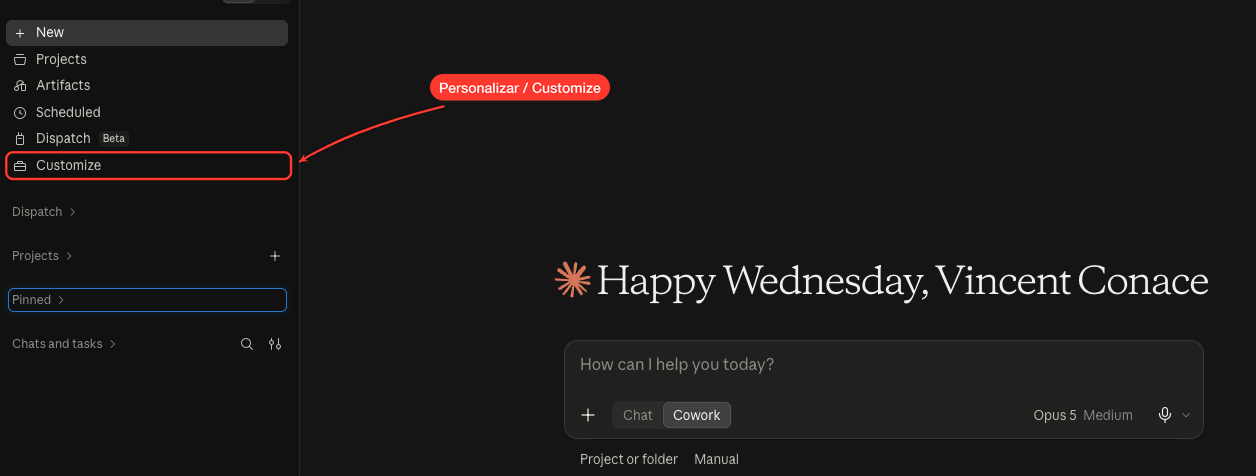
Al hacer click se abre el panel de ajustes ya parado en el grupo Personalizar. Adentro, la pestaña que te interesa es Conectores.
Lo que ves en esa pantalla:
Examinar conectores: el directorio#
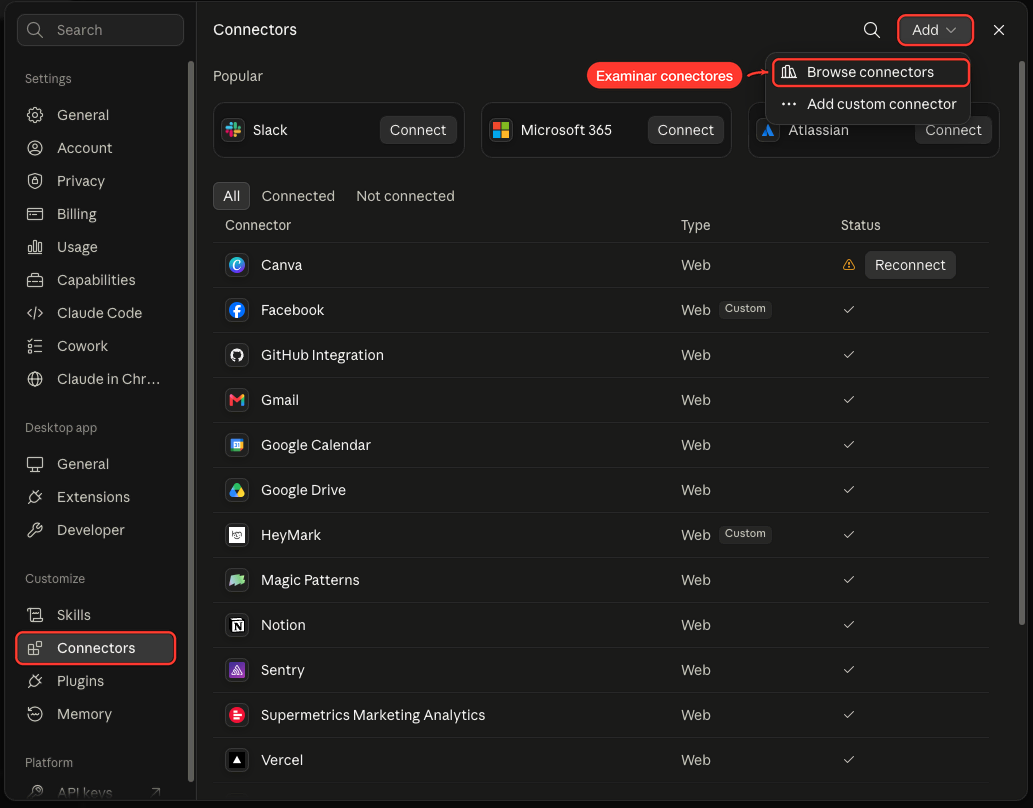
Desde esa misma pantalla, el botón Add (arriba a la derecha) abre un menú con dos opciones:
- Examinar conectores (Browse connectors) — el catálogo completo. Es lo que buscamos.
- Agregar conector personalizado (Add custom connector) — para enchufar un MCP propio, que es otro tema.
Esto es un marketplace de aplicaciones#
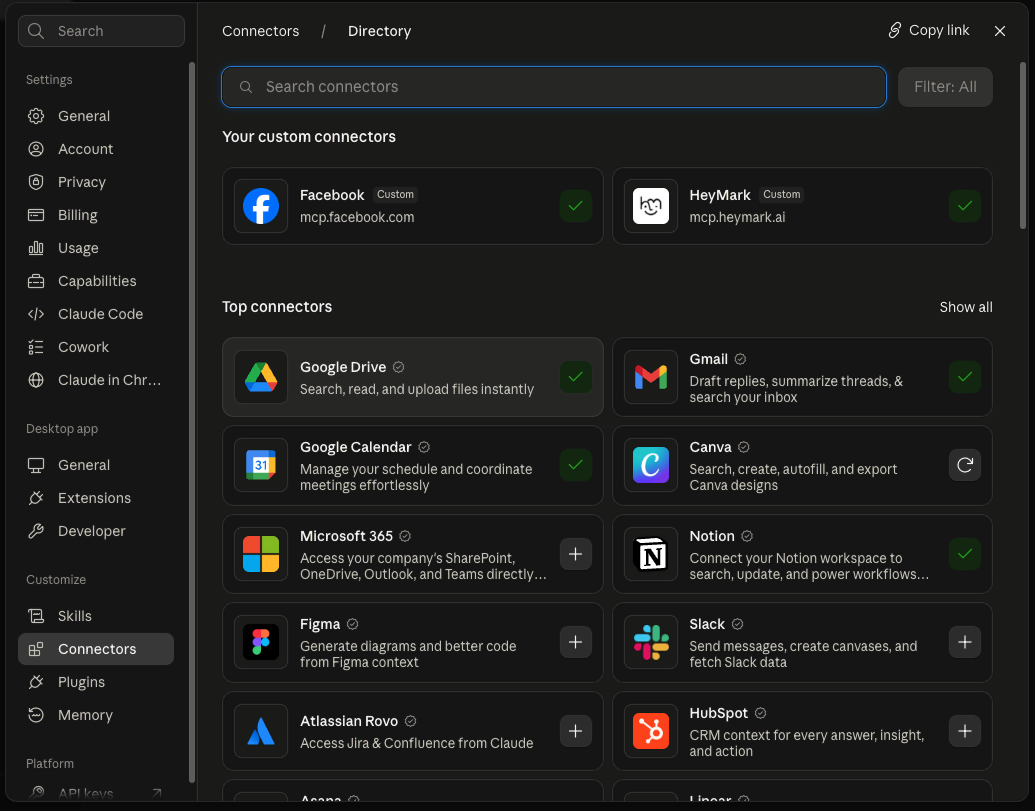
Lo que se abre es el directorio, y la mejor forma de entenderlo es esta: es un marketplace de aplicaciones, como la App Store del teléfono. Con una diferencia que importa — acá no estás instalando nada. Estás dándole a Claude una llave para entrar a las apps que ya usás.
Cómo se lee:
Ahí vas a encontrar bastante más de lo que la gente espera. Las familias grandes:
- Google Workspace — Gmail, Google Drive, Google Calendar. Los tres que cubre esta guía.
- Productividad y notas — Notion, Asana, Linear, Atlassian (Jira/Confluence), Canva.
- Comunicación — Slack, Microsoft Outlook y OneDrive/SharePoint.
- Datos y desarrollo — Airtable, Figma, Sentry, Stripe, Vercel, bases de datos.
- Marketing y ventas — HubSpot, Ahrefs, Amplitude y compañía.
Cada conector dice si es de lectura, de escritura o los dos, y quién lo mantiene. Los de Google los mantiene Anthropic; muchos otros los construyen terceros con MCP. No es malo — pero conviene saberlo antes de darle acceso a algo sensible.
Conectar Google en tres clics#
Este es el corazón del asunto. Lo hago con Gmail, pero Drive y Calendar son idénticos.
En Personalizar → Conectores, apretá Add → Examinar conectores y escribí Gmail en el buscador. Apretá el + de su tarjeta.
Se abre la ventana de Google de toda la vida. Si tenés varias cuentas, fijate bien cuál elegís — es el error número uno: conectar la personal cuando querías la del trabajo.
Google te lista exactamente qué le estás dando. Para Gmail: buscar y leer correos, y redactar/enviar/responder. Aceptás y volvés a Claude.
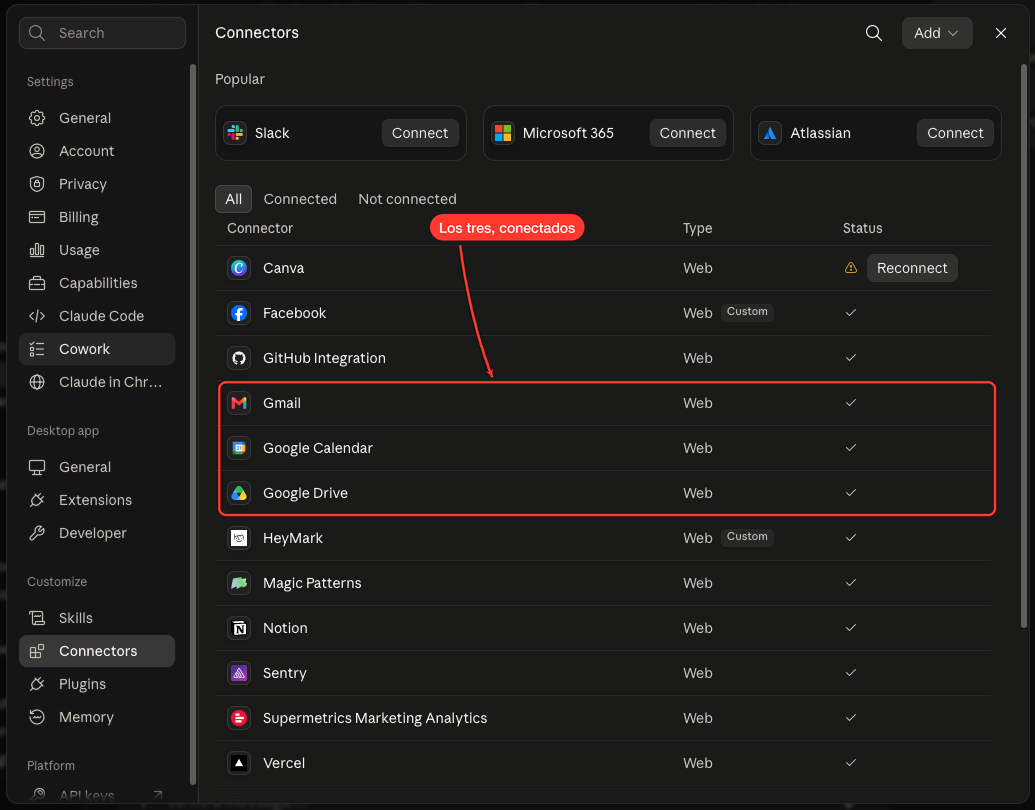
Volvés a la lista de conectores y el conector aparece con su cuenta debajo. Repetí para Google Drive y Google Calendar.
Encenderlos y apagarlos dentro del chat#
Conectado no significa siempre activo. En cada conversación decidís cuáles puede usar.
En el chat, apretá el botón + (abajo a la izquierda del campo de texto) o escribí /. Pasá el mouse sobre Conectores y vas a ver los interruptores de cada uno.
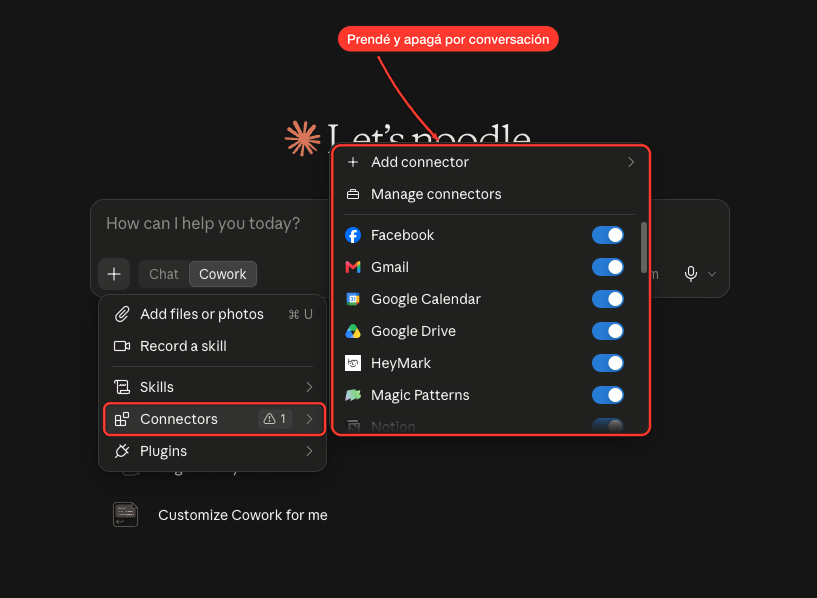
Cada conector activo ocupa lugar en el contexto de la conversación, aun si no lo usás. Si estás escribiendo un texto y no necesitás tu calendario, apagalo: la respuesta sale más rápida y más enfocada.
Permisos: el control fino#
Click en un conector ya conectado y vas a ver Permisos de herramientas (Tool permissions): la lista completa de todo lo que ese conector sabe hacer. En el caso de Gmail son 6 de solo lectura y 23 de escritura o borrado — mirar esa lista una vez vale más que cualquier explicación.
Cada acción tiene tres estados, y los podés poner de a uno (los tres iconitos a la derecha de cada fila) o de a grupos enteros (el selector a la derecha de Read-only tools / Write-delete tools).
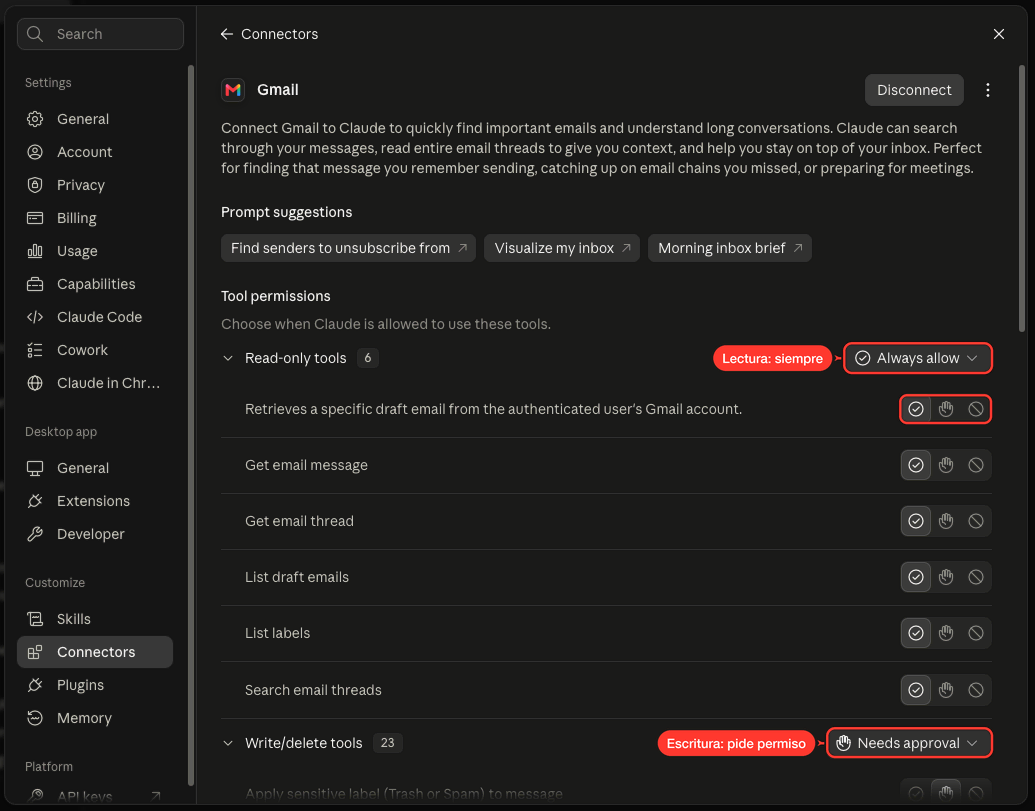
Mi recomendación, después de romperlo varias veces: leer siempre, escribir nunca sin preguntar. Poné el grupo de lectura en permitir siempre y el de escritura en requiere aprobación, y listo. Claude redacta el mail; el botón de enviar lo apretás vos.
En esa misma ficha, arriba, aparecen Sugerencias de prompts (Prompt suggestions): tres ideas listas para probar el conector recién conectado. Buen lugar para arrancar si no se te ocurre qué pedirle.
Los tres prompts que justifican todo esto#
Conectar y no cambiar nada es el desperdicio clásico. Estos tres son los que uso a diario.
1 · Gmail — triaje de la mañana#
Revisá mis últimos 50 correos y decime cuáles tengo que contestar hoy.
Ordenámelos en tres grupos: urgentes, los que se contestan
en una línea, y ruido.
Para cada urgente, una frase con lo que piden.
Lo que cambia: dejás de abrir el inbox y de decidir 50 veces. Decidís una vez, sobre una lista ya ordenada.
2 · Drive — buscar por contenido, no por nombre#
Encontrame el presupuesto que le mandé a este cliente el mes pasado.
No me acuerdo cómo lo llamé al archivo — buscá por lo que dice adentro.
Este es el que sorprende. El buscador de Drive busca por nombre; Claude busca por lo que decía el documento. Es la diferencia entre encontrarlo y no encontrarlo.
3 · Calendar + Gmail — llegar sabiendo#
Mirá la reunión que tengo el martes en mi calendario.
Buscá los correos que intercambié con esa persona
y decime en qué quedamos la última vez.
Este cruza dos conectores y es el mejor de los tres. No te agenda nada: te deja llegar a la reunión sabiendo de qué vas a hablar.
Los prompts buenos con conectores tienen tres partes: dónde buscar (“en mi calendario”), qué buscar (“la reunión del martes”) y en qué formato querés la respuesta (“tres grupos”, “una frase”). Sin la tercera, te devuelve un párrafo largo que no te sirve.
Desconectar y revocar#
Dos lugares, y conviene conocer los dos.
Desde Claude — Personalizar → Conectores → click en el conector → Desconectar. Confirma y listo.
Desde Google — entrá a myaccount.google.com/connections, buscá Claude y quitale el acceso. Este es el corte de raíz: aunque Claude quisiera, Google ya no le abre la puerta.

Cuando no funciona#
Lo que no hace (y está bien que no lo haga)#
- No manda nada solo. Los conectores de escritura piden aprobación por defecto. Claude redacta; vos aprobás.
- No lee en segundo plano. Solo mira cuando se lo pedís en una conversación abierta.
- No es un asistente que gestiona tu vida. Es contexto. La diferencia importa: no te ordena la agenda, te deja llegar preparado.
Siguiente paso#
Si ya tenés los tres andando y querés exprimirlos, seguí por acá:
- Claude para Microsoft 365 — el equivalente con Outlook, OneDrive y SharePoint, y las dos superficies que la gente confunde.
- Dominar Cowork — los mismos conectores, pero trabajando sobre carpetas enteras.
- Crear tu propio MCP server — para conectar la app que no está en el directorio.